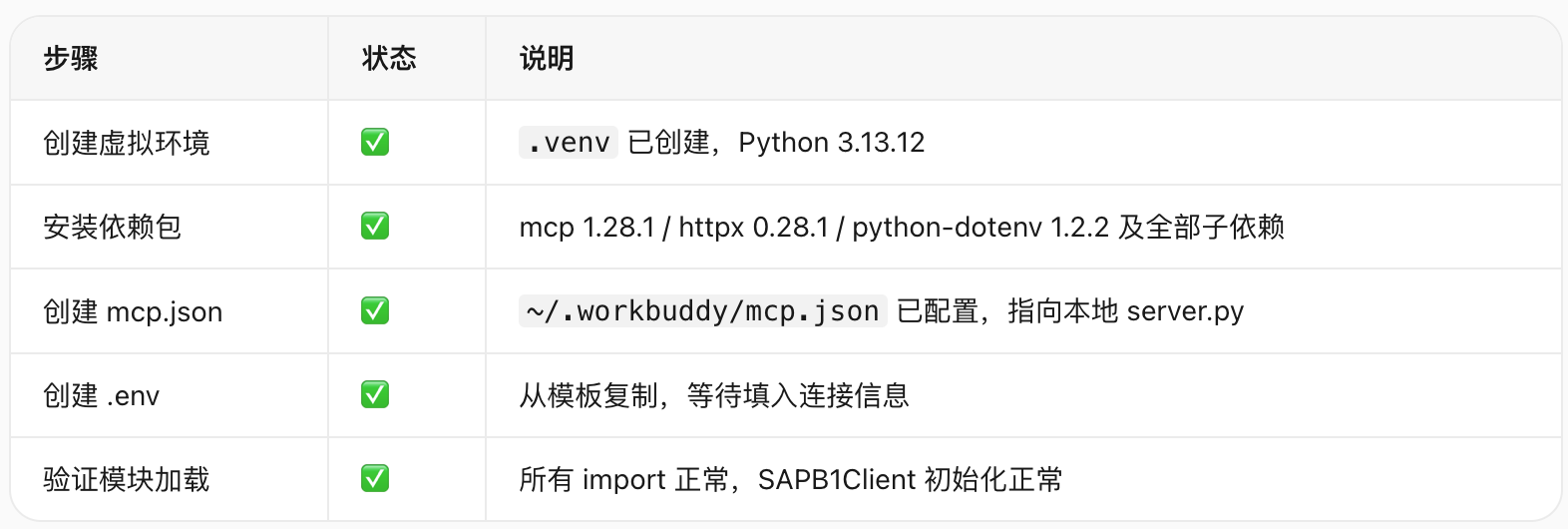
模式 A 本地部署已经全部搭好了。我来总结一下当前状态和你接下来要做的事。
已完成的工作
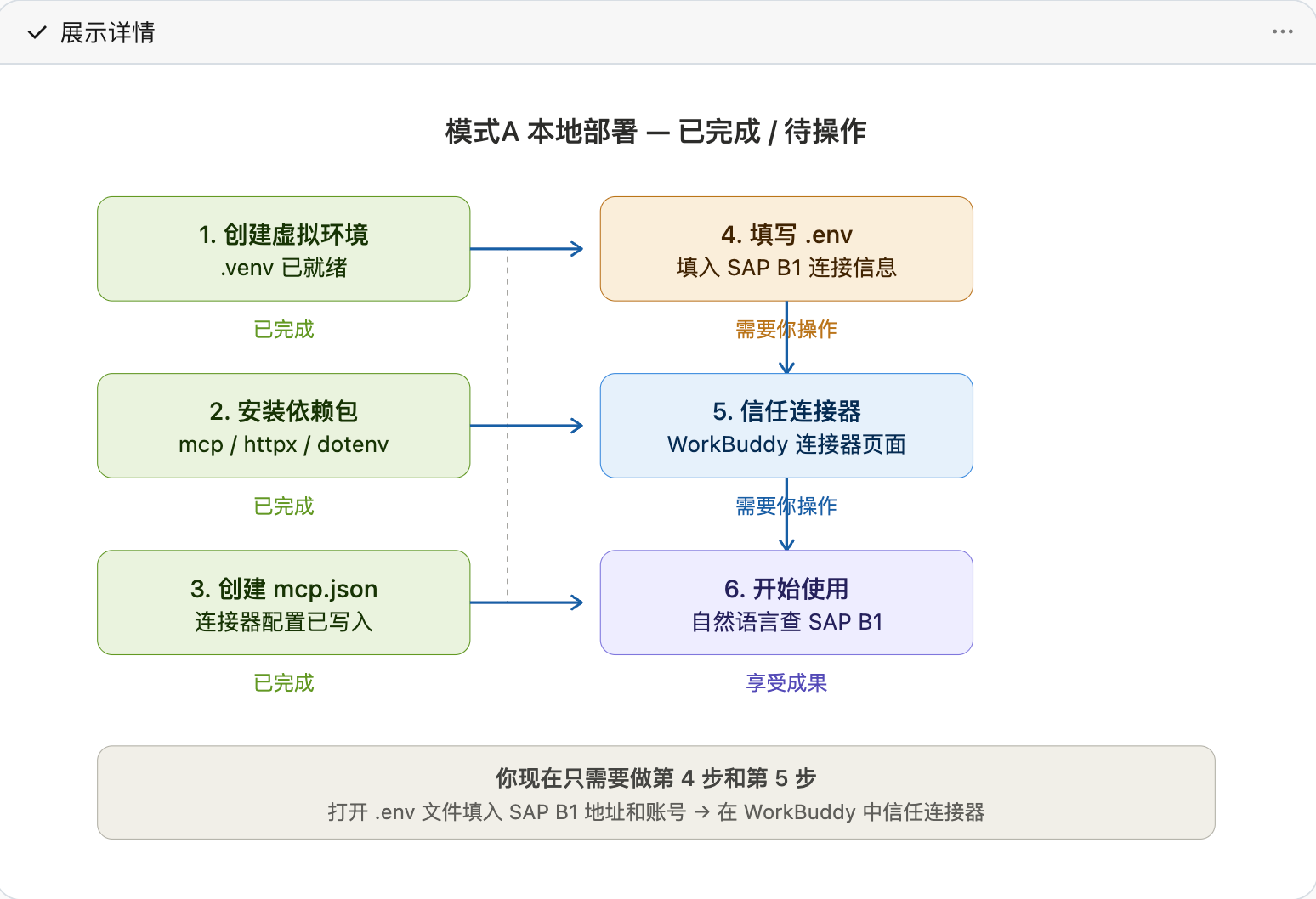
你现在要做两件事
第 1 步:填写 .env 文件
打开 /Users/petercui/WorkBuddy/2026-07-21-11-21-03/sap-b1-mcp/.env,把这 4 行改成你的真实信息:

这些信息在 SAP B1 登录界面都能看到。SAP_VERIFY_SSL=false 保持不动。
第 2 步:在 WorkBuddy 中信任连接器
打开 WorkBuddy 左上角的连接器管理页面,找到 sap-b1,点击「信任」启用它。
填好后怎么验证?
信任连接器后,直接在 WorkBuddy 对话中试一句:
查一下最近 3 个月的销售订单汇总
如果 SAP B1 连接信息填对了,WorkBuddy 会自动调用 MCP Server 查询数据并返回结果。如果报错,把错误信息发给我,我帮你排查。
常见问题
连不上 SAP B1:确认你的电脑和 SAP B1 服务器在同一网络,端口 50000 没被防火墙拦
Service Layer 没启动:在 SAP B1 服务器上检查 Service Layer 服务是否运行
SSL 报错:.env 里 SAP_VERIFY_SSL=false 已设好,一般不会有问题
拿到 SAP B1 的连接信息后填入 .env,信任连接器就能用了。
附注:找到连接器管理的步骤
方法 1(推荐):从聊天框下方进入
回到 WorkBuddy 主页
看聊天输入框下方,有一个「连接器」按钮,点它
选择「管理连接器」,进入连接器设置页面
点击右上角「自定义连接器」
在列表中找到 sap-b1,点击「信任」按钮
方法 2:从右上角图标进入
看 WorkBuddy 界面右上角,有一个连接器/插件图标(类似插头或拼图的图标)
点击进入连接器管理页面
找到 sap-b1,点击「信任」
信任后怎么验证?
信任成功后,回到 WorkBuddy 主页新建一个任务,直接问:
列出 sap-b1 下的所有工具
如果 WorkBuddy 返回了 8 个工具(get_business_partners、get_sales_orders 等),说明连接成功了。